서론
전자공학을 공부하고 전자 분야에서 일을 하다 보면 생각보다 다양한 영역을 다루게 됩니다.
하드웨어 설계부터 소프트웨어(펌웨어)코딩까지, 그리고 자동화 기계를 만들다 보면 더 많은 기술들이 자연스럽게 연결됩니다.
모든 것을 잘하는 것은 쉽지 않지만, 결국 하나씩 배우며 확장해 나가는 것이 개발자의 숙명인지도 모르겠습니다.
이번에는 그중에서도 반도체 설계에 가까운 분야인 FPGA를 처음 다뤄보려고 합니다.
최근 Sipeed의 Tang Nano 9K 보드를 구입했고, 개봉부터 개발환경 구성, 그리고 가장 기본적인 LED Blink 테스트까지 진행해 보았습니다.
이 글은 FPGA 입문자의 첫 경험을 기록한 개봉기이자 실습 기록입니다.
왜 FPGA를 시작하는가?
FPGA를 배우게 된 계기
지금까지 MCU 중심의 프로젝트를 많이 진행해 왔습니다.
하지만 프로젝트의 규모가 커지고 MCU 하나에서 처리해야 하는 일이 많아질수록, 속도와 안정성을 포함한 시스템 전체 효율이 점점 떨어지는 경우를 경험하게 되었습니다.
이를 개선하기 위해 MCU 내부의 DMA와 같은 하드웨어 모듈을 적극 활용하여 CPU 부하를 줄이는 방식도 적용해 보았습니다.
실제로 어느 정도 효과는 있었지만, 고속 처리와 병렬 처리라는 측면에서는 구조적인 한계가 있었습니다.
FPGA는 이러한 한계를 극복할 수 있는 대안이 될 수 있다고 판단하였고, 이번 기회에 직접 배우면서 앞으로의 프로젝트에 적용 가능성을 검토해 보려고 합니다.
MCU와 FPGA의 차이
MCU(Microcontroller Unit)와 FPGA(Field-Programmable Gate Array)는 모두 임베디드 시스템에서 많이 사용되지만 동작 방식에는 큰 차이가 있습니다.
MCU는 내부 CPU가 프로그램 코드를 순차적으로 실행하는 구조입니다.
하나의 CPU가 정해진 명령을 빠르게 처리하며, 인터럽트, DMA, 타이머 등의 주변장치를 활용해 효율을 높일 수 있습니다.
이 방식은 구조가 단순하고 개발이 쉬우며 대부분의 제어 시스템에 적합합니다.
반면 FPGA는 CPU가 명령을 실행하는 방식이 아니라, 사용자가 직접 하드웨어 회로 자체를 구성하는 방식입니다.
즉, Verilog나 VHDL로 설계한 논리가 실제 디지털 회로로 구현되어 여러 동작이 동시에 병렬로 수행될 수 있습니다.
예를 들어 MCU에서는 여러 작업을 빠르게 번갈아 처리하는 방식이라면, FPGA에서는 각각의 작업이 동시에 독립적으로 동작할 수 있습니다.
이 차이는 고속 데이터 처리, 정밀 타이밍 제어, 대량 병렬 처리에서 큰 장점이 됩니다.
물론 FPGA는 MCU보다 설계 난이도가 높고 디버깅 방식도 다르기 때문에 진입 장벽이 있는 편입니다.
하지만 시스템 규모가 커지고 실시간성과 병렬성이 중요해질수록 FPGA의 장점은 더욱 분명해집니다.
이번 Tang Nano 9K 실습도 이러한 차이를 직접 경험해 보기 위한 첫 단계라고 볼 수 있습니다.
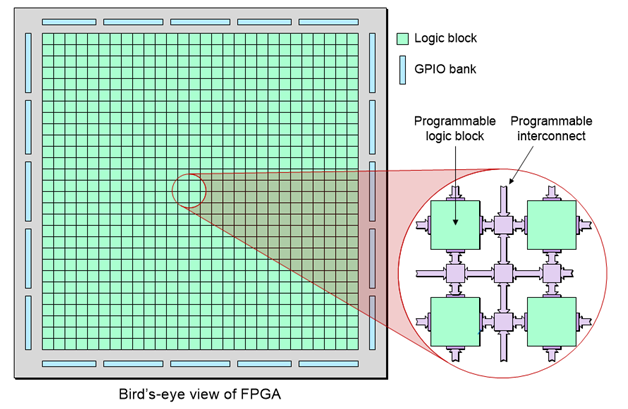
위 그림은 Lattice Semiconductor의 “What is an FPGA?” 자료에서 가져온 것으로, FPGA 내부 구조를 이해하는 데 도움이 됩니다.
자세한 내용은 아래 링크에서 확인할 수 있습니다.
What is an FPGA?
비록 위 그림은 Lattice Semiconductor 자료이지만, Tang Nano 9K에 사용된 FPGA 역시 기본적인 내부 구조는 유사하다고 볼 수 있습니다.
Tang Nano 9K를 선택한 이유
사실 FPGA는 일반적인 전자 개발자의 입장에서 쉽게 접근하기 어려운 분야입니다.
특히 Intel(구 Altera)나 AMD(구 Xilinx)와 같은 주요 FPGA 제조사의 개발보드는 가격이 높은 편이어서, 입문 단계에서는 구매를 망설이게 됩니다.
반면 Tang Nano 9K는 비교적 저렴한 가격대(약 2만~2만5천 원)로 구매할 수 있어 FPGA를 처음 배우기에 부담이 적습니다.
가격 부담 없이 실제 FPGA 개발환경을 경험하고, Verilog 설계부터 다운로드까지 직접 실습할 수 있다는 점에서 입문용 보드로 적합하다고 판단하였습니다.
Tang Nano 9K 개봉기
패키지 구성품 확인
Tang Nano 9K는 아래 그림과 같은 구성품으로 구성되어 있습니다.
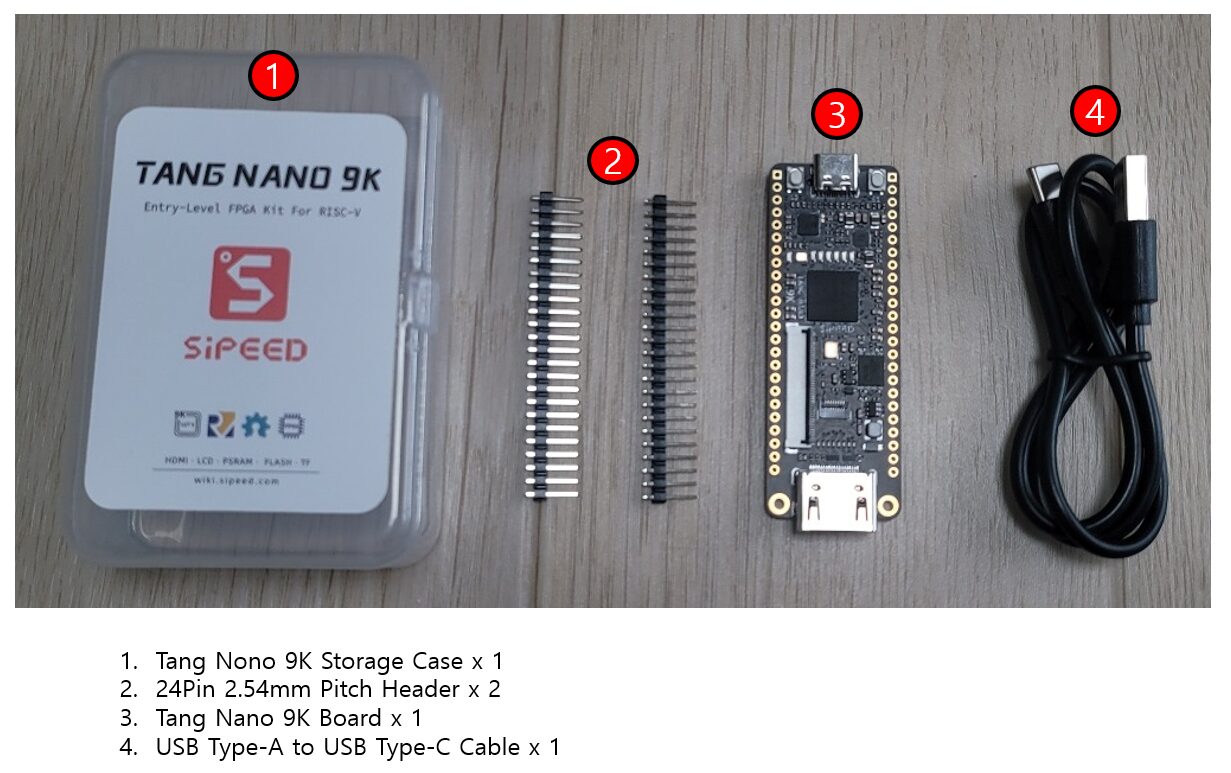
구성품은 단순하지만 FPGA 학습을 시작하기에는 충분합니다.
기본 보드와 헤더핀, USB 케이블이 포함되어 있어 별도의 추가 준비 없이 바로 실습을 진행할 수 있습니다.
패키지에는 LCD가 포함된 버전도 있지만, 이번에는 기본적인 FPGA 학습에 집중하기 위해 LCD가 없는 기본 버전을 선택하였습니다.
보드 외형 살펴보기
보드의 외형은 아래 그림과 같습니다.
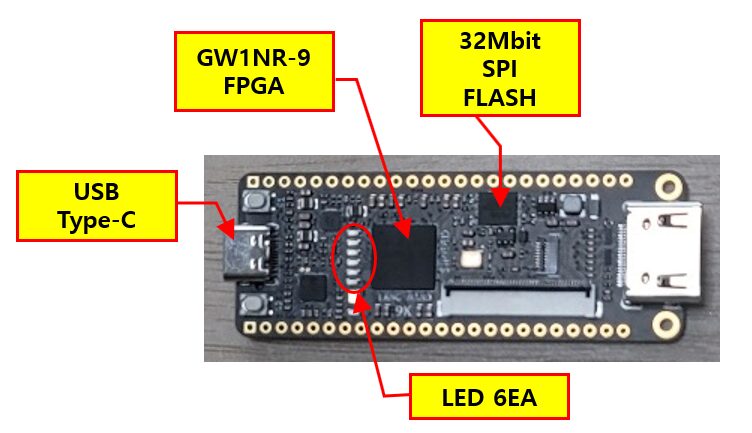
보드에는 다양한 부품들이 실장되어 있지만, 이번 실습에서는 위 그림에 표시한 주요 4가지 부품만 이해하면 충분합니다.
GW1NR-9는 실제 Verilog 논리가 구현되는 핵심 칩입니다.
보드에는 총 6개의 User LED가 있으며, 이번 실습에서는 가장 기본적인 출력 테스트로 LED Blink를 구현해 봅니다. FPGA에서 GPIO를 출력으로 설정하면 가장 직관적으로 동작 여부를 확인할 수 있습니다.
USB Type-C 포트는 보드 전원 공급과 FPGA 다운로드에 사용됩니다. 별도의 외부 JTAG 장비 없이 PC와 직접 연결하여 프로그램을 다운로드할 수 있어 입문자에게 편리합니다.
SPI Flash는 FPGA 설정 데이터를 저장하는 비휘발성 메모리입니다. SRAM 방식으로만 다운로드하면 전원이 꺼질 때 설정이 사라지지만, Flash에 저장하면 전원을 다시 켜도 자동으로 동작합니다.
함께 제공되는 헤더핀은 브레드보드 실험에 사용할 수 있도록 미리 납땜해 두는 것이 좋습니다.
주요 스펙 정리
아래 표는 Tang Nano 9K의 주요 하드웨어 스펙을 정리한 것입니다.
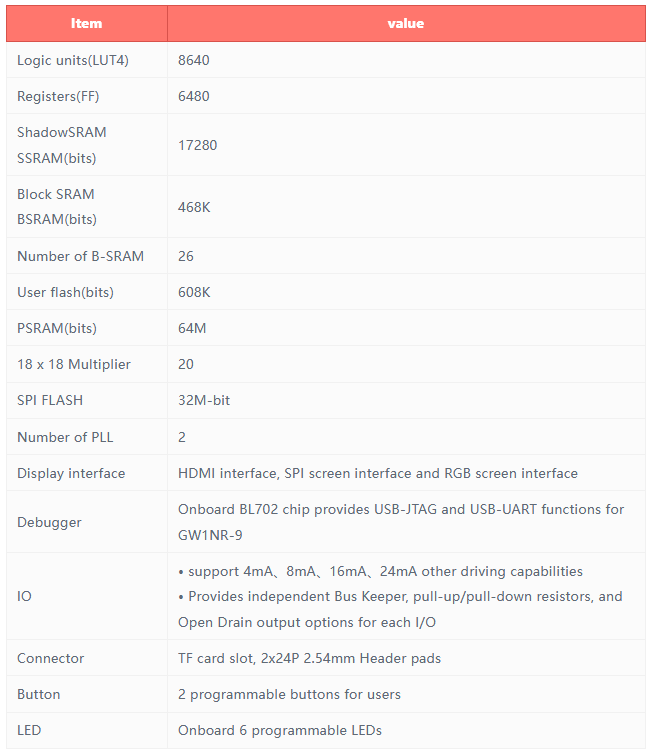
Tang Nano 9K는 입문용 보드이지만 FPGA 학습에 필요한 주요 기능들이 대부분 포함되어 있습니다.
특히 LED, SPI Flash, PLL, GPIO 등이 기본적으로 제공되기 때문에 단순 Blink 테스트부터 UART, SPI, PWM 같은 실습까지 확장하기에 충분합니다.
또한 별도의 외부 다운로드 장비 없이 USB 연결만으로 개발이 가능하다는 점도 입문자에게 큰 장점입니다.
처음 FPGA를 배우는 입장에서는 지나치게 큰 디바이스보다 이 정도 규모가 구조를 이해하고 실습하기에 더 적절하다고 생각합니다.
더 자세한 내용은 Sipeed Wiki 페이지에서 확인할 수 있습니다.
Tang Nano 9K Sipeed Wiki
개발환경 준비
Gowin EDA 설치
Tang Nano 9K를 사용하기 위해서는 먼저 FPGA 개발 도구를 설치해야 합니다.
Tang Nano 9K는 Gowin Semiconductor의 FPGA를 사용하기 때문에 공식 개발 도구인 Gowin EDA를 사용해야 합니다.
Gowin EDA는 Verilog 또는 VHDL로 작성한 HDL 코드를 합성(Synthesis)하고, 배치 배선(Place & Route)을 수행한 후 FPGA에 다운로드할 수 있도록 지원하는 통합 개발환경입니다.
Gowin EDA는 Gowin Semiconductor 공식 홈페이지에서 다운로드할 수 있습니다.
아래는 다운로드 할 수 있는 페이지에 대한 링크입니다.
GOWIN EDA Home
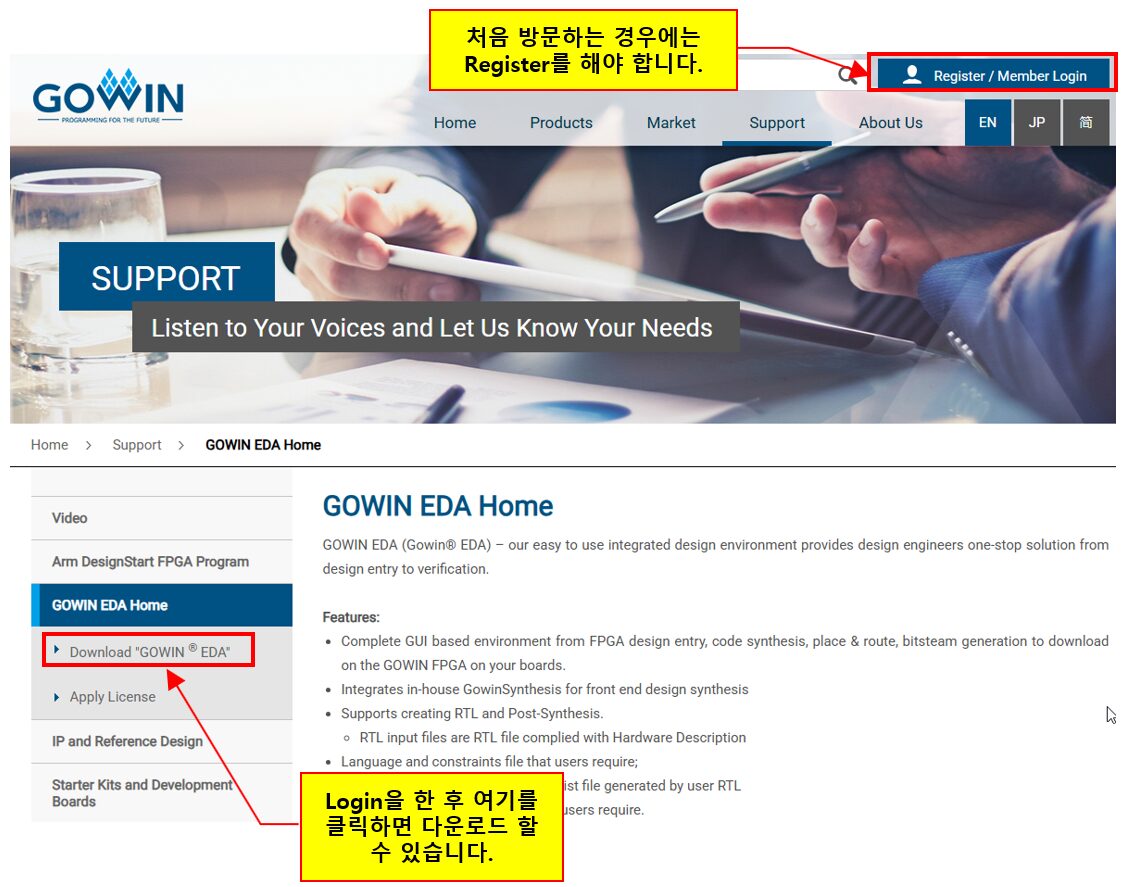
처음 방문하는 경우에는 먼저 회원 가입(Register)을 진행해야 합니다.
회원 가입 후 로그인하면 Support 메뉴의 Gowin EDA 페이지에서 다운로드가 가능합니다.
아래 그림과 같이 Register / Member Login을 클릭하여 로그인한 후, 좌측 메뉴의 Download GOWIN EDA 항목을 선택하면 설치 파일을 다운로드할 수 있습니다.
소프트웨어는 Windows 버전과 Linux 버전이 있습니다. 사용 OS에 맞는 버전을 선택하면 됩니다.
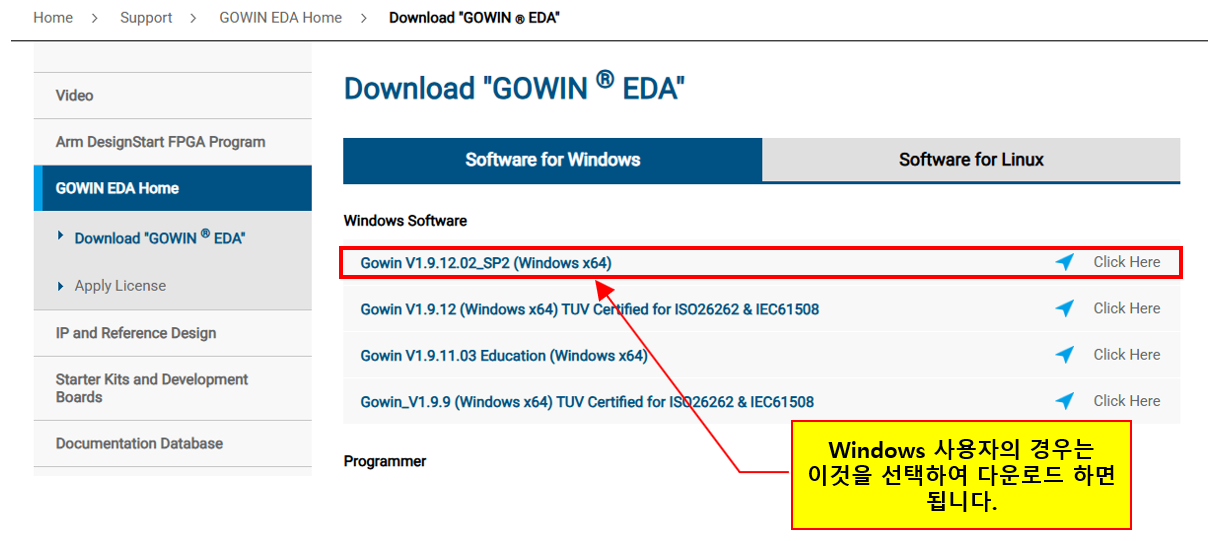
설치 파일을 다운로드한 후에는 일반적인 Windows 프로그램 설치 방식으로 진행하면 됩니다.
설치가 완료되면 프로젝트 생성부터 합성(Synthesis), Place & Route, Bitstream 생성, 다운로드까지 하나의 환경에서 모두 진행할 수 있습니다.
이번 LED Blink 실습에서는 기본 설치만으로 충분하며, 다음 단계에서는 라이선스 발급 과정을 진행하겠습니다.
라이센스 발급 과정
Gowin EDA는 설치 후 라이선스를 등록해야 정상적으로 사용할 수 있습니다.
Gowin Semiconductor 홈페이지 좌측 메뉴의 Apply License 항목을 선택하면 라이선스 신청 화면이 나타납니다.
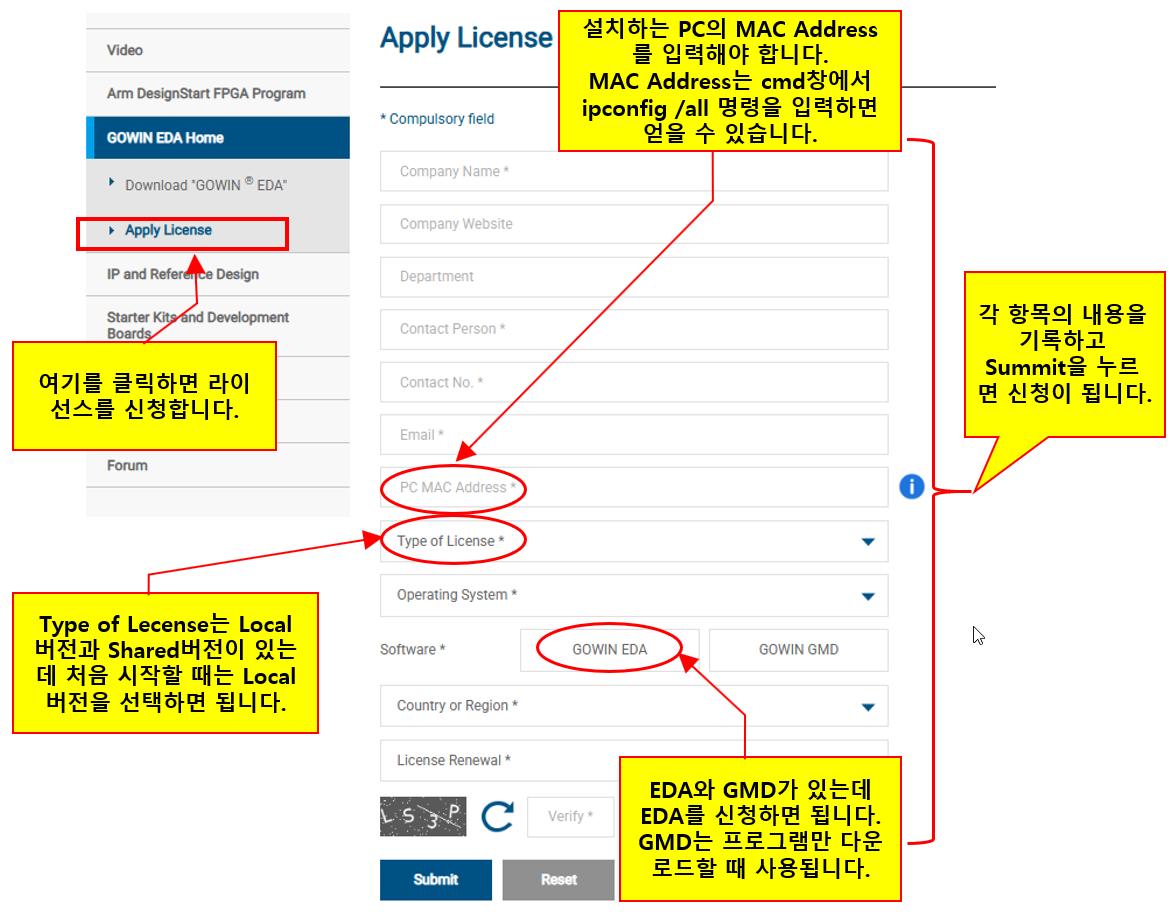
라이선스 신청 시에는 설치할 PC의 MAC Address를 입력해야 합니다.
Windows에서는 명령 프롬프트(cmd)에서 아래 명령을 실행하면 MAC Address를 확인할 수 있습니다.
ipconfig /all특히 아래 항목을 주의하면 됩니다.
- Type of License
→ 처음 사용하는 경우에는 일반적으로 Local License를 선택하면 됩니다. - Software
→ Gowin EDA를 선택합니다.
→ Gowin GMD는 별도의 다운로드/디버깅 도구입니다.
모든 항목 입력 후 Submit 버튼을 누르면 라이선스 신청이 완료됩니다.
이후 등록한 이메일로 라이선스 파일이 전달되며, 이를 Gowin EDA에서 등록하면 개발환경을 사용할 수 있습니다.
라이선스는 빠르면 1시간 이내에 발급된다고 알려져 있지만, 제 경우에는 약 3일 정도가 걸렸습니다. 금요일에 신청했는데 월요일에 도착하였습니다.
자동 발급이라기보다는 담당자가 확인 후 처리하는 방식처럼 느껴졌습니다.
첫 Verilog 프로젝트 작성 및 다운로드
프로젝트 생성
Gowin EDA를 실행하면 아래와 같은 시작 화면이 나타납니다. 실제 실행 프로그램 이름은 GOWIN FPGA Designer로 표시됩니다.
이번 실습에서는 V1.9.12.02_SP2(64bit) build 85219 버전을 사용하였습니다.
새로운 프로젝트를 생성하기 위해 Quick Start 영역의 New Project 아이콘을 선택합니다.
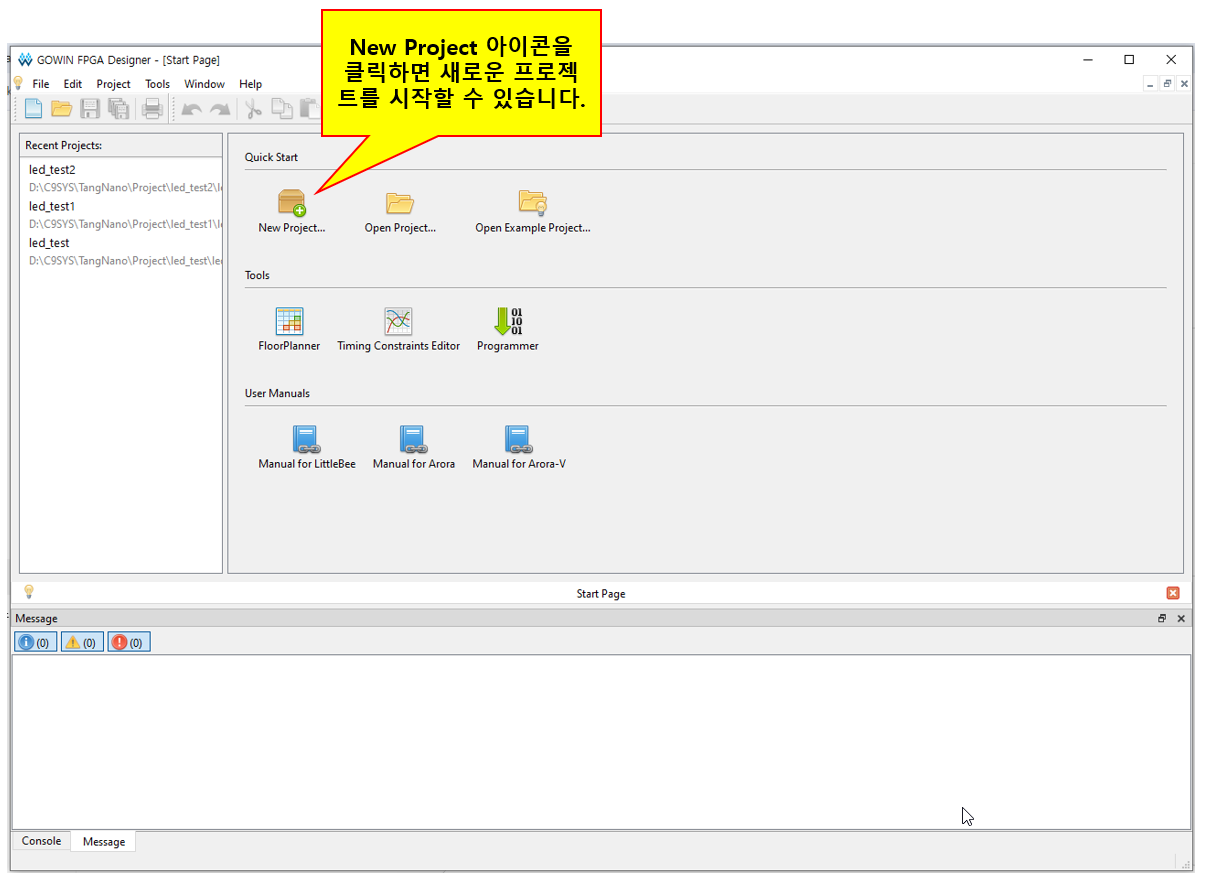
이후에는 FPGA Design Project 선택, Project Name 및 Location 설정, Device 선택, Summary 확인의 4단계를 거쳐 프로젝트가 생성됩니다.
Tang Nano 9K는 GW1NR-LV9QN88PC6/I5 디바이스를 사용하므로 정확한 디바이스를 선택해야 합니다.
마지막 Summary 단계에서는 지금까지 선택한 프로젝트 설정을 최종 확인할 수 있습니다.
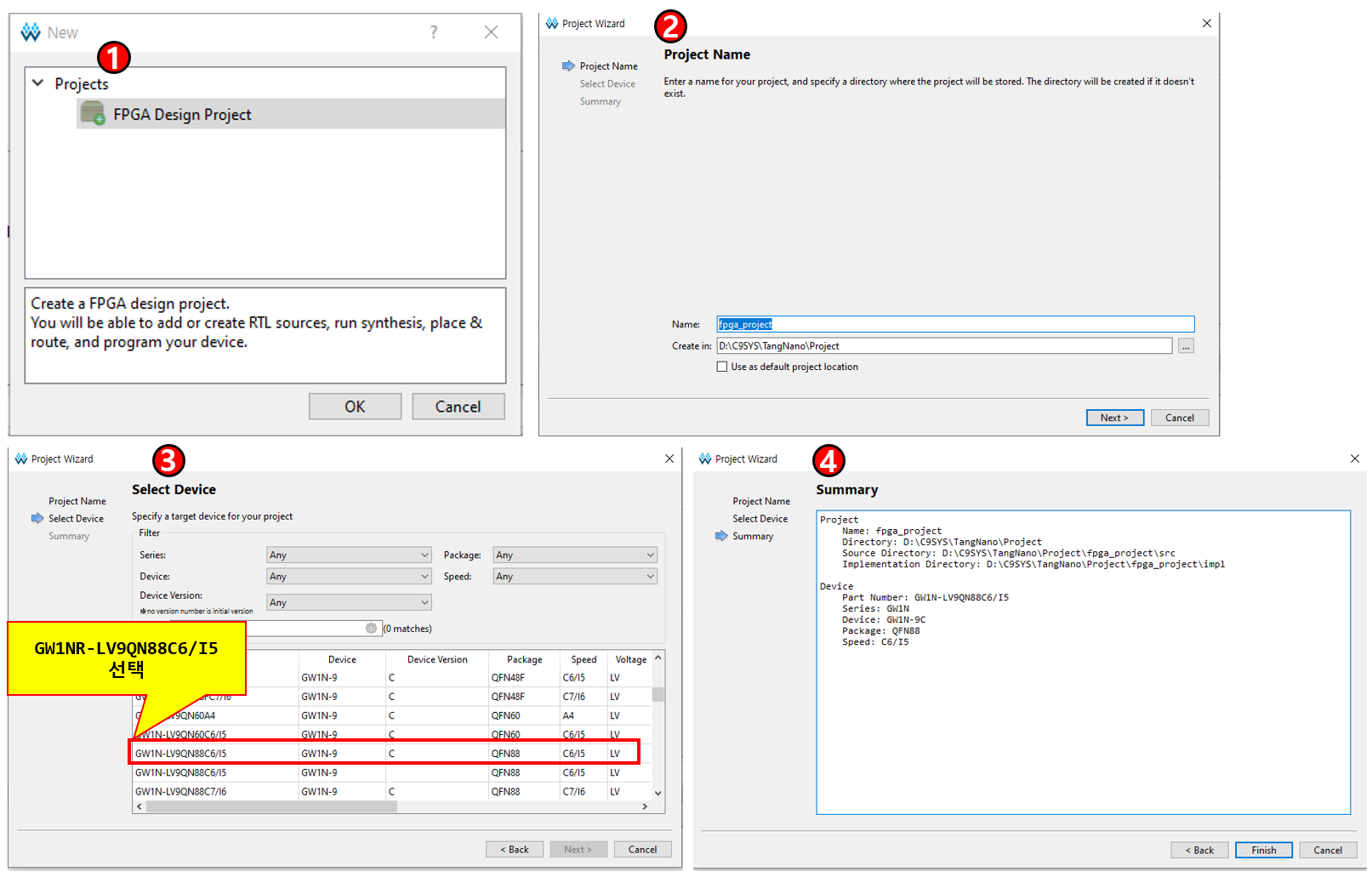
Summary 화면에서 하단의 Finish 버튼을 누르면 프로젝트가 생성되고 아래와 같은 화면이 나타납니다.
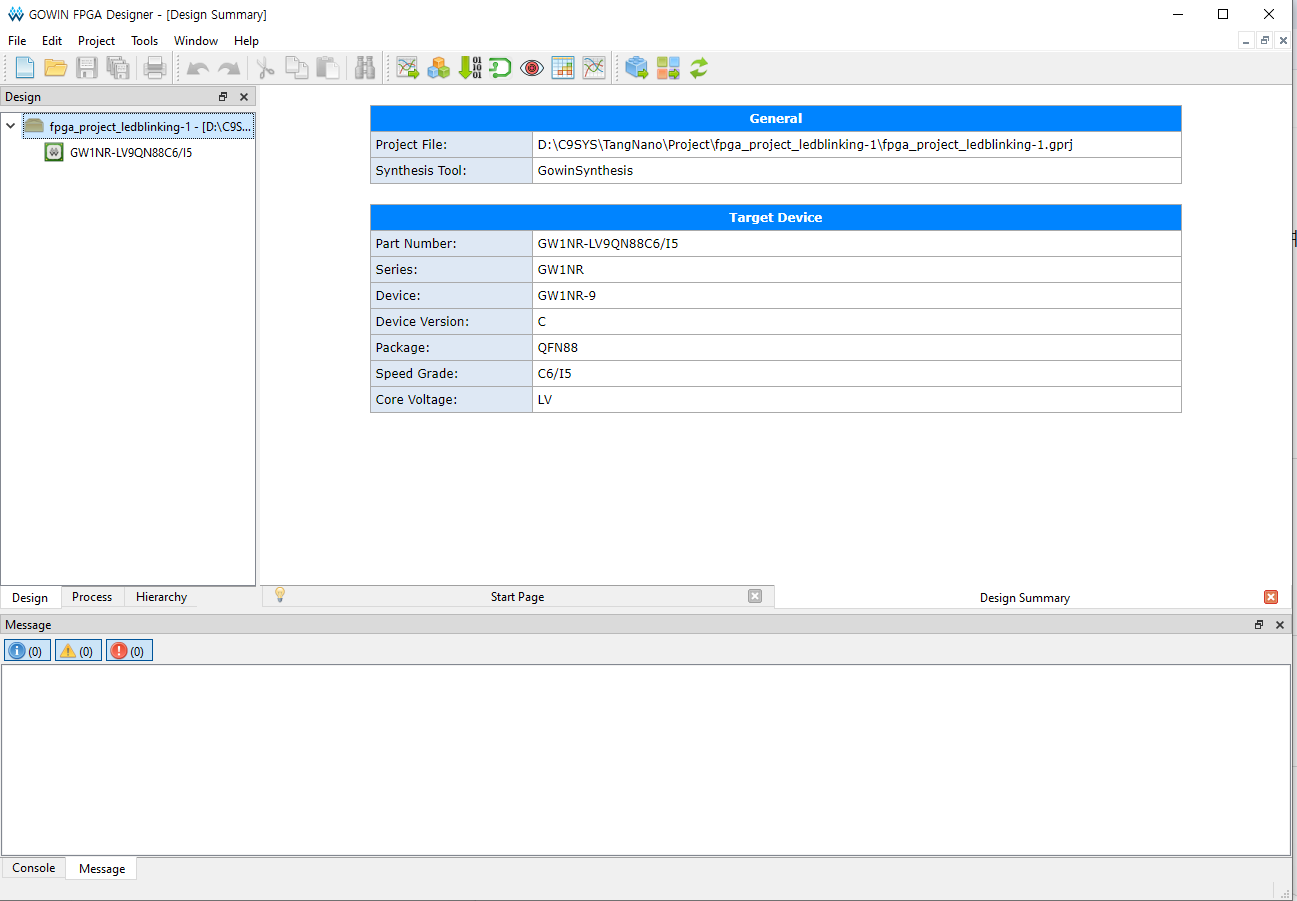
이렇게 하여 프로젝트 생성이 완료 되었습니다. 프로젝트 이름을 fpga_project_ledblinking-1으로 정하였습니다.
top.v 작성
이제 실제 Verilog 코드를 작성하여 FPGA에서 LED Blink를 구현해 보겠습니다.
FPGA 프로젝트에서는 일반적으로 최상위(top) 모듈이 필요하며, 이번 실습에서는 top.v 파일을 생성하여 가장 기본적인 LED Blink 동작을 구현합니다.
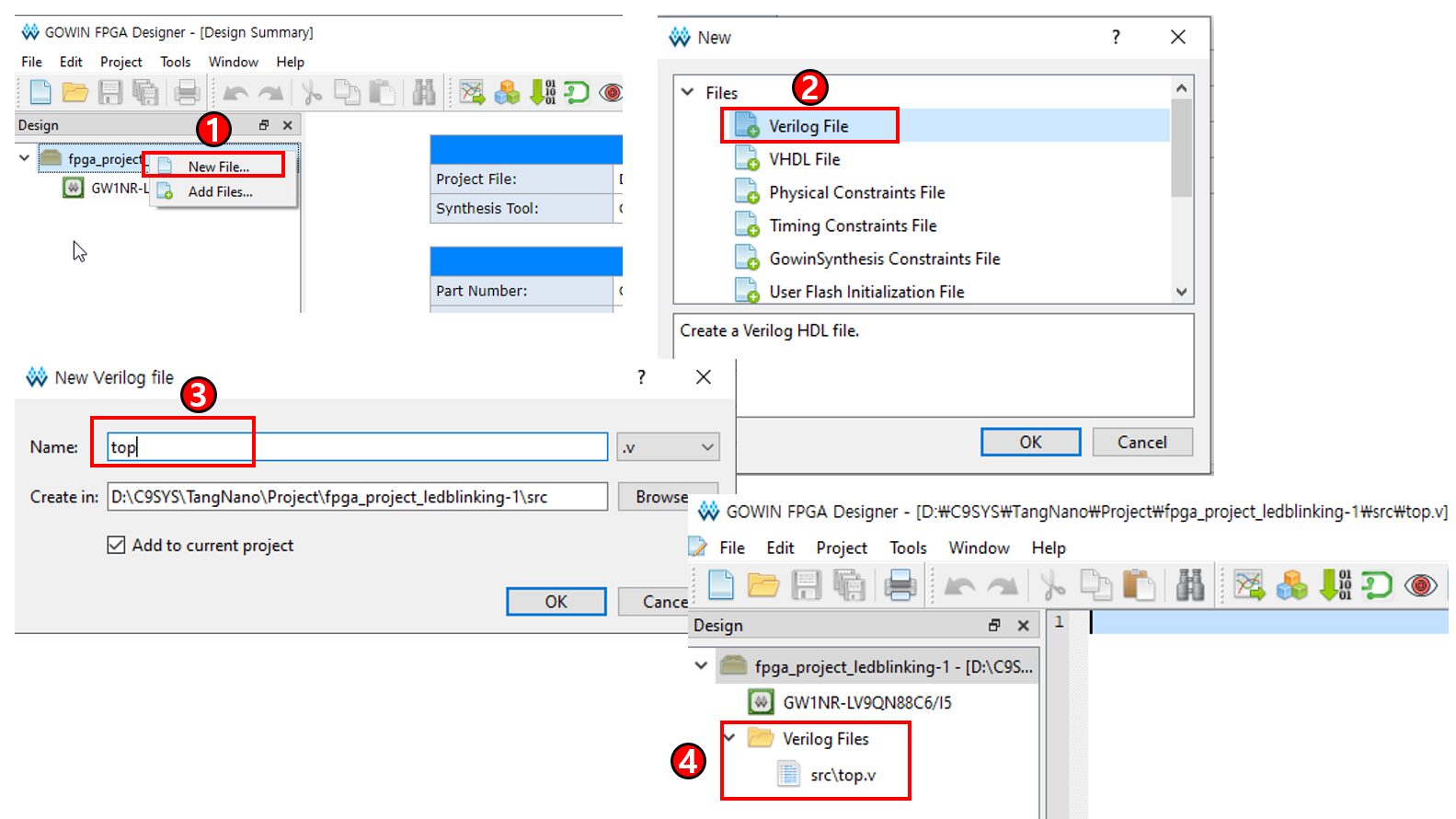
top.v 파일은 아래와 같은 순서로 생성할 수 있습니다.
- 프로젝트 창에서 마우스 오른쪽 버튼을 클릭한 후 New File을 선택합니다.
- 파일 종류에서 Verilog File을 선택합니다.
- 파일 이름을
top.v로 입력합니다. - 생성이 완료되면 프로젝트 트리의 Verilog Files 항목 아래에
top.v파일이 추가됩니다.
이제 top.v 파일을 더블클릭하면 Verilog 코드를 작성할 수 있는 편집 화면이 열립니다.
top.v 의 편집창에 아래 화면과 같이 입력합니다.
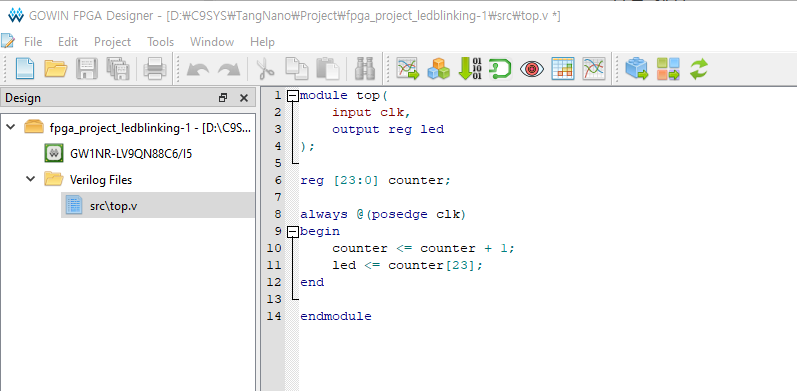
위 코드는 FPGA 내부에서 카운터 값을 계속 증가시키고, 특정 비트(counter[23]) 값을 LED 출력으로 사용하는 가장 기본적인 Blink 예제입니다.
카운터 값은 클럭에 따라 계속 증가하며, 상위 비트는 상대적으로 천천히 변화하기 때문에 LED가 일정 주기로 깜빡이는 것처럼 보이게 됩니다.
FPGA에서는 이러한 방식으로 클럭 기반 동작을 구현할 수 있습니다.
코드를 입력한 후에는 저장(Ctrl + S)하여 프로젝트에 반영합니다.
Constraint 파일 작성
FPGA에서는 Verilog 코드만으로는 실제 핀 연결이 결정되지 않습니다.
따라서 clk와 led 신호를 실제 FPGA 핀에 연결하기 위해 Constraint 파일을 작성해야 합니다.
먼저 프로젝트 창에서 마우스 오른쪽 버튼을 클릭한 후 New File을 선택합니다.
이후 파일 종류에서 Physical Constraints File을 선택하고 Constraint 파일을 생성합니다.
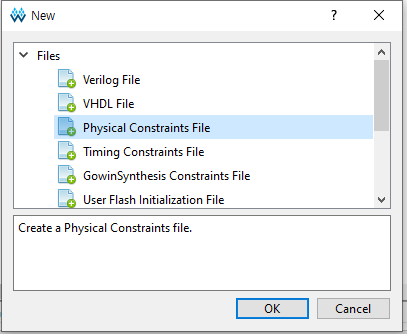
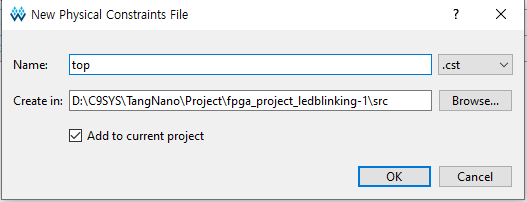
파일 이름은 Verilog 파일과 동일하게 top으로 설정합니다.
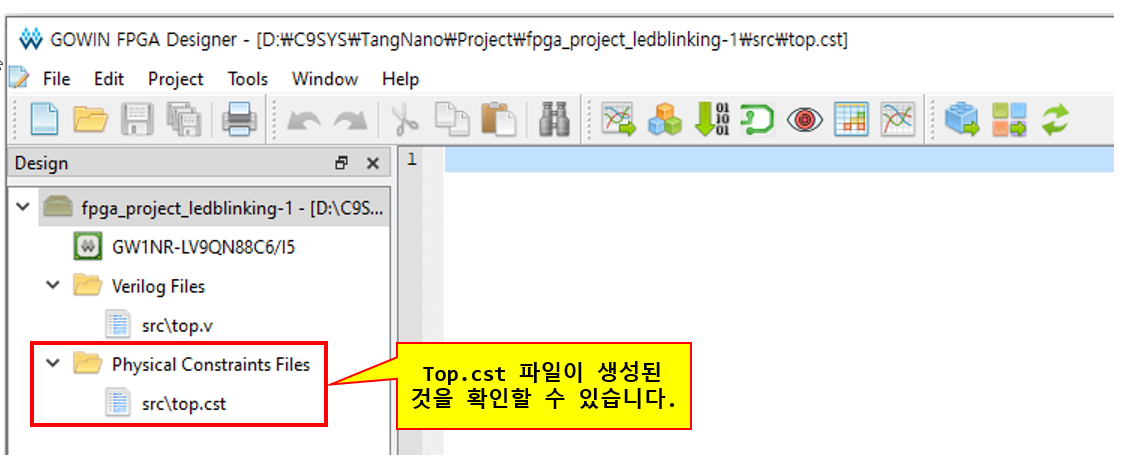
OK 버튼을 누르면 좌측 Design 창의 Physical Constraints Files 항목 아래에 top.cst 파일이 생성된 것을 확인할 수 있습니다.
이제 실제 Constraint 의 내용을 입력하면 됩니다. 아래과 같이 입력합니다.
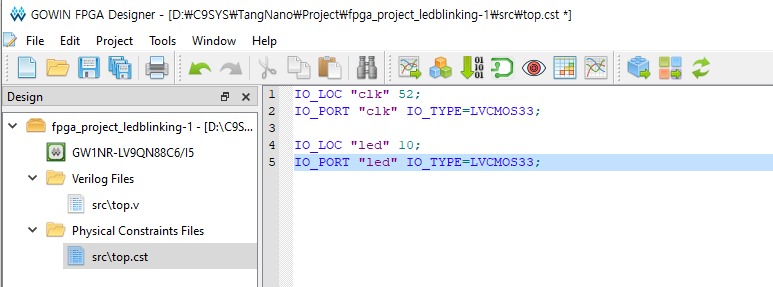
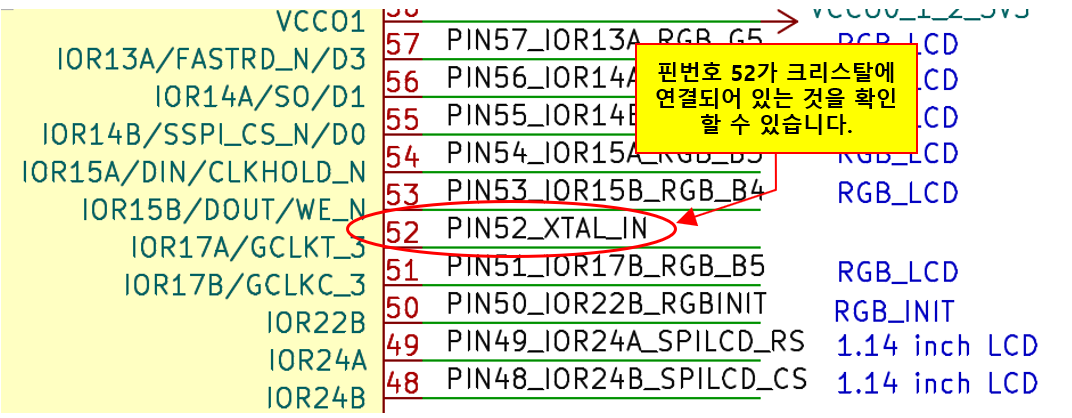
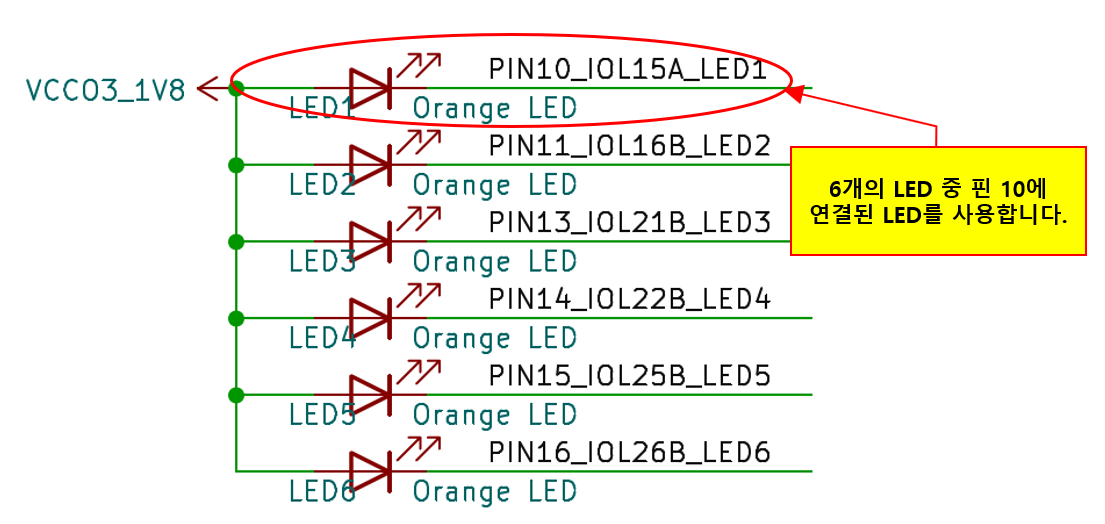
IO_LOC는 Verilog 신호를 실제 FPGA 핀 번호에 연결하는 역할을 합니다.
즉 위 설정은:
clk신호를 FPGA의 52번 핀에 연결led신호를 FPGA의 10번 핀에 연결
한다는 의미입니다.
핀 번호는 Sipeed Wiki 페이지의 Schematic 자료에서 확인할 수 있습니다.
아래는 해당 부분의 회로도(Schematic)입니다.
또한 IO_TYPE=LVCMOS33 설정을 통해 3.3V CMOS 입출력 방식으로 동작하도록 지정합니다.
핀 번호는 Tang Nano 9K의 공식 핀맵 자료를 참고하여 설정하였습니다.
이제 Verilog 코드와 실제 FPGA 핀 연결 설정이 모두 완료되었습니다.
다음 단계에서는 Bitstream 생성과 FPGA 다운로드를 진행해 보겠습니다.
Bitstream 생성 및 다운로드
Verilog 코드와 Constraint 설정이 모두 완료되었으면 이제 FPGA에 다운로드할 Bitstream 파일을 생성하면 됩니다.
먼저 좌측 Process 창에서 Synthesize, Place & Route, Generate Bitstream 순서로 실행합니다.
또는 상단 메뉴의 Run All 버튼을 사용하면 전체 과정을 한 번에 실행할 수도 있습니다.

FPGA 개발에서는 일반적으로 아래와 같은 순서로 빌드가 진행됩니다.
- Synthesize
→ Verilog 코드를 실제 논리 회로 형태로 변환 - Place & Route
→ FPGA 내부의 Logic Block과 배선을 실제 디바이스 자원에 배치 - Generate Bitstream
→ FPGA 다운로드용 Bitstream 파일 생성
빌드가 정상적으로 완료되면 에러 없이 Bitstream 파일이 생성됩니다.
그러나 현재 상태는 아래와 같은 에러가 나타나서 Bitstream이 생성되지 않습니다.

Expression size 25 truncated to fit target size 24이 경고는 counter 변수 크기와 숫자 상수 크기 차이 때문에 발생하며, 이번 실습에서는 동작에 큰 문제는 없습니다.
실제로는 ERROR 메세지가 중요한데 위 그림에서 처럼 두 개의 ERROR 가 발생하였습니다. 이것은 공유핀 설정에 관한 문제인데,
Tang Nano 9K의 LED1은 FPGA의 DONE 기능과 공유되는 핀을 사용하기 때문에 기본 설정 상태에서는 일반 GPIO로 사용할 수 없습니다.
따라서 아래 설정을 활성화해야 합니다.
- Project → Configuration
- Place & Route
- Use DONE as regular IO
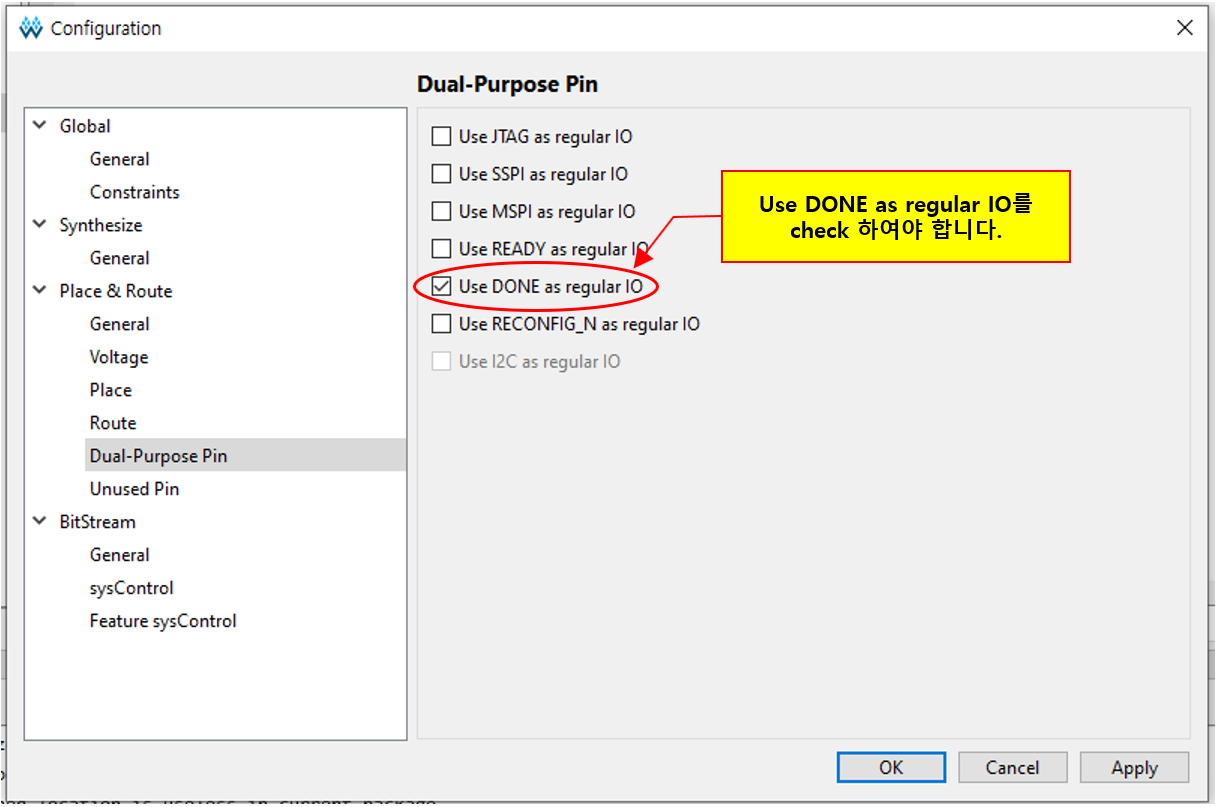
위 항목을 체크한 후 다시 Run All을 실행하면 아래 화면과 같이 에러가 없어지고 경고 메세지가 하나 남아 있습니다.
그러나 이메세지는 현재 LED 점멸을 확인하는데는 큰 영향을 주지 않으므로 무시하고 넘어갑니다.
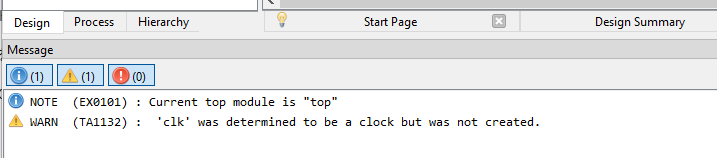
즉, 에러가 없을 경우에는 Bitstream이 생성이 되고 다운로드 할 수 있는 상태가 되었습니다.
이후 상단 메뉴의 Programmer를 실행하여 FPGA에 다운로드를 진행합니다.
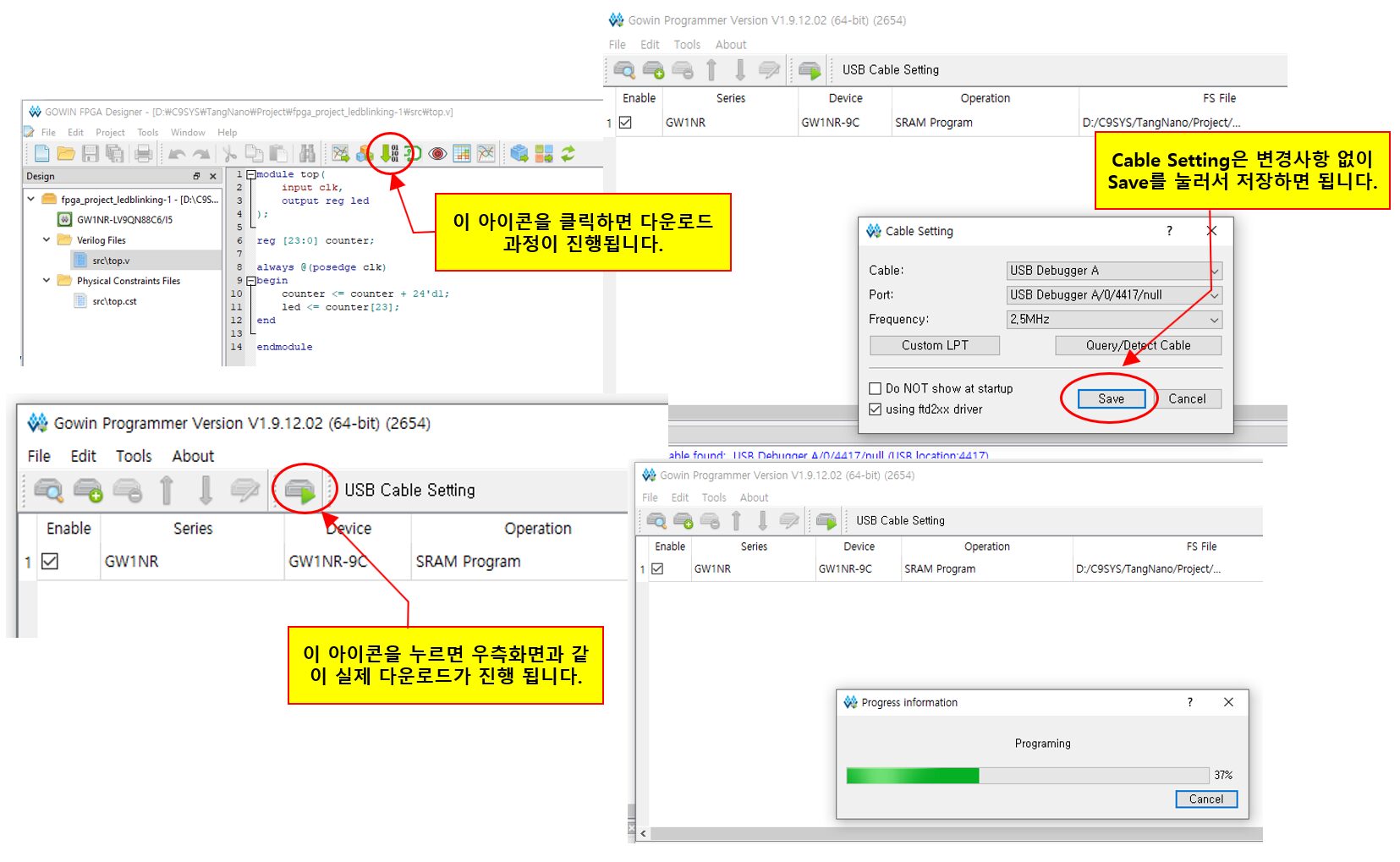
Tang Nano 9K는 USB Type-C 케이블만 연결하면 다운로드가 가능하므로 별도의 외부 JTAG 장비가 필요하지 않습니다.
다운로드 창에서는 SRAM 다운로드와 Flash 다운로드를 선택할 수 있습니다.
- SRAM 다운로드
→ 전원이 켜져 있는 동안만 동작
→ 전원을 끄면 설정이 사라짐 - Flash 다운로드
→ SPI Flash에 저장
→ 전원을 다시 켜도 자동으로 동작
처음 실습에서는 빠르게 테스트할 수 있는 SRAM 다운로드 방식으로 진행해도 충분합니다.
처음에는 LED1에 해당하는 pin 10을 사용하였으나, 이 핀은 DONE 기능과 공유되는 핀이기 때문에 설정에 따라 정상적으로 LED Blink가 동작하지 않을 수 있었습니다.
따라서 이번 실습에서는 일반 GPIO로 바로 사용할 수 있는 LED2(pin 11)를 사용하여 테스트를 진행하였습니다.
pin 11을 사용할 경우에는 Use DONE as regular IO 옵션을 활성화하지 않아도 됩니다.
최종 Constraint 설정은 아래와 같습니다.
IO_LOC “clk” 52;
IO_PORT “clk” IO_TYPE=LVCMOS33;
IO_LOC “led” 11;
IO_PORT “led” IO_TYPE=LVCMOS18;
다운로드가 완료되면 FPGA가 즉시 동작하기 시작하며, 설정한 LED가 주기적으로 깜빡이는 것을 확인할 수 있습니다.
Flash 메모리에 Bitstream 저장
지금까지는 Bitstream을 SRAM 방식으로 다운로드하여 실행해 보았습니다.
SRAM 다운로드 방식은 테스트에는 편리하지만, 전원을 끄면 FPGA 설정이 사라지기 때문에 다시 다운로드해야 합니다.
따라서 전원을 다시 켜더라도 자동으로 동작하게 하려면 Bitstream을 Flash 메모리에 저장해야 합니다.
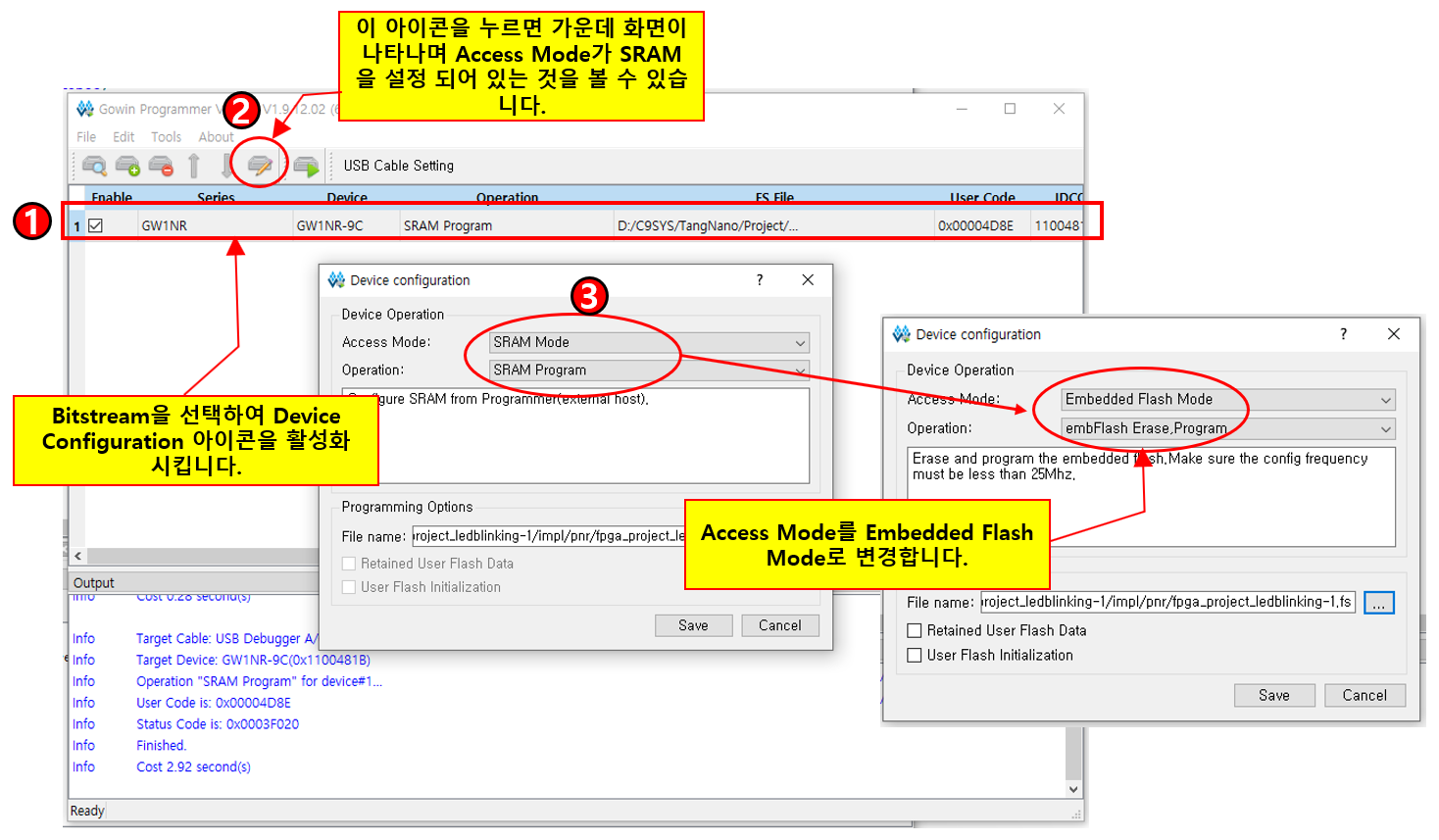
Flash 저장은 아래와 같은 순서로 진행할 수 있습니다.
- 다운로드할 Bitstream 항목을 선택합니다.
- 상단의 Device Configuration 아이콘을 클릭합니다.
- 기본적으로 설정되어 있는
SRAM Mode를Embedded Flash Mode로 변경합니다.
이후 Operation 항목도 Flash Programming 방식으로 자동 변경되는 것을 확인할 수 있습니다.
설정을 완료한 뒤 Save 버튼을 누르고 다시 다운로드를 진행하면 Bitstream이 SPI Flash 메모리에 저장됩니다.
이제 전원을 껐다가 다시 켜더라도 FPGA가 자동으로 Bitstream을 읽어와 LED Blink가 계속 동작하는 것을 확인할 수 있습니다.
결론 및 첫 경험 정리
이번 실습을 통해 Tang Nano 9K를 이용하여 FPGA 개발환경 구축부터 Verilog 코드 작성, Constraint 설정, Bitstream 생성 및 다운로드까지 전체 흐름을 직접 경험해 볼 수 있었습니다.
처음 FPGA를 접해보는 입장에서는 MCU 개발과는 상당히 다른 느낌이 있었습니다.
MCU는 소프트웨어를 순차적으로 실행하는 구조에 가깝다면, FPGA는 실제 하드웨어 논리를 직접 구성한다는 느낌이 강했습니다.
특히 Verilog 코드 작성뿐 아니라 Constraint 파일을 통해 실제 FPGA 핀과 연결해야 한다는 점이 인상적이었습니다.
또한 DONE 핀 공유 문제처럼 실제 보드의 하드웨어 구조를 이해해야 해결할 수 있는 문제들도 경험할 수 있었습니다.
비록 이번 실습은 가장 기본적인 LED Blink 테스트 수준이었지만, FPGA 개발의 전체 흐름을 이해하는 데에는 매우 좋은 출발점이 되었다고 생각합니다.
Tang Nano 9K는 비교적 저렴한 가격에도 불구하고 FPGA 학습에 필요한 기능들이 잘 구성되어 있었으며, USB만으로 다운로드가 가능하다는 점도 입문자에게 상당히 편리했습니다.
앞으로는 UART, SPI, PWM, LCD 출력과 같은 다양한 FPGA 실습도 진행해 보려고 합니다.
또한 현재 진행 중인 자동화 및 임베디드 프로젝트에 FPGA를 어떤 방식으로 활용할 수 있을지도 계속 검토해 볼 생각입니다.
처음 FPGA를 시작해 보려는 분들에게 이번 경험이 작은 참고가 되었으면 합니다.