개요
PCB 설계가 완료되면, 다음 단계는 부품을 기판 위에 실장하는 것입니다.
이 과정을 PBA(Printed Board Assembly) 또는 PCBA(PCB Assembly) 라고 부릅니다.
일반적으로 보드에는 PTH(Pin Through Hole) 부품(리드핀 삽입형)과
SMD(Surface Mount Device) 부품(표면실장형)이 함께 사용됩니다.
양산의 경우 SMD 부품을 먼저 실장한 뒤,
SMD가 실장된 면을 보호하는 지그(Jig)를 만들어 고정하고
Wave Soldering Machine으로 PTH 부품을 자동 납땜합니다.
하지만 연구나 프로토타입 단계에서는
이런 대형 장비를 사용할 수 없거나 소량 조립만 필요한 경우가 많기 때문에,
직접 납땜을 하거나 외주로 SMD 조립을 맡기는 경우가 많습니다.
이때 PCB 제작과 SMD 조립을 한 번에 맡길 수 있는 대표적인 업체가 바로 JLCPCB입니다.
이번 글에서는 SMD PCB 조립 발주하기 과정을 JLCPCB를 기준으로 단계별로 정리했습니다.
처음 접하는 사람도 쉽게 따라 할 수 있도록 실제 과정을 중심으로 안내하였습니다.
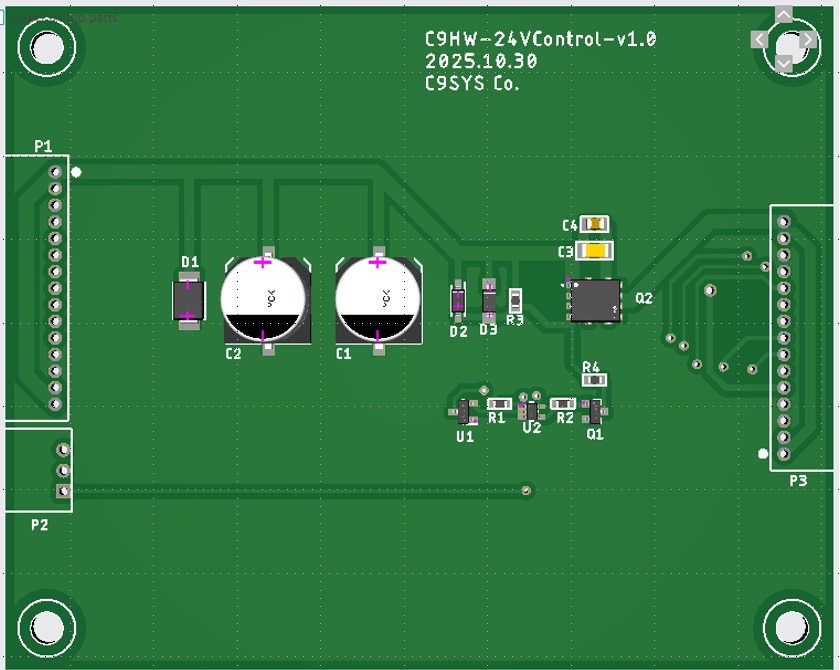
이 글은 열전사 프린터 제어보드 개선기에서 설계한 PCB를 가지고 발주를 진행 하였습니다.
PCB 발주하기
가장 먼저 해야 할 일은 PCB 설계 파일(Gerber 파일)을 JLCPCB에 업로드하여 PCB 제작을 발주하는 것입니다.
이를 위해서는 JLCPCB 계정이 있어야 하며, 사이트에 로그인한 후
CAD 소프트웨어(Eagle, KiCad, Altium 등)로 PCB 설계를 완료하고 Gerber 파일을 생성해야 합니다.
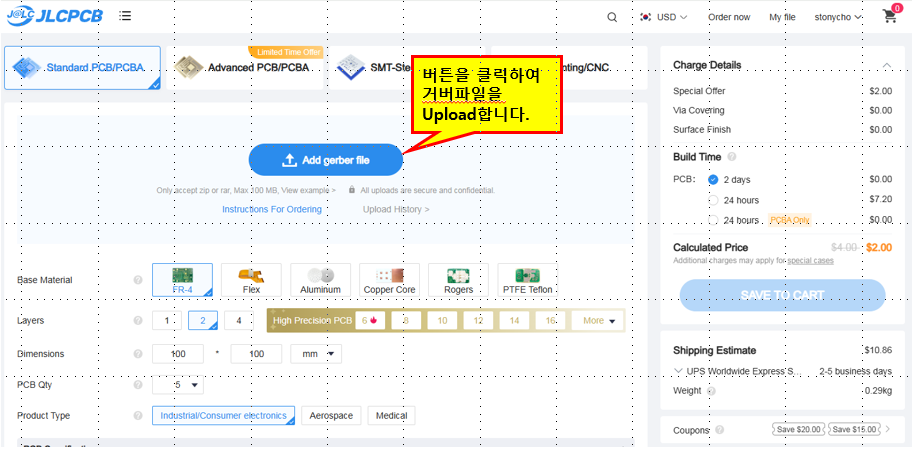
아래는 Gerber 파일을 업로드하는 화면입니다.
“Add gerber file” 버튼을 클릭하여 설계한 Gerber 파일을 업로드합니다.
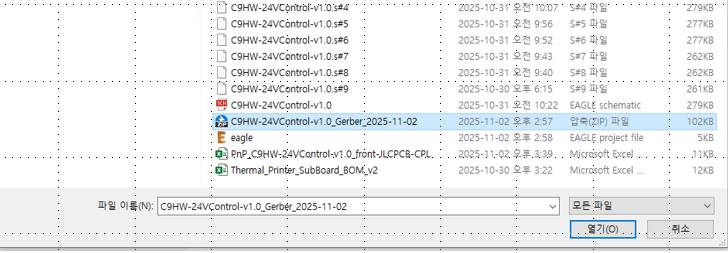
아래 화면은 ‘Add gerber file’ 버튼을 클릭했을 때 나타나는 파일 선택 창입니다.
여기에서 생성된 Gerber 압축 파일(.zip)을 선택하고,
하단의 [열기] 버튼을 클릭하면 업로드가 시작됩니다.
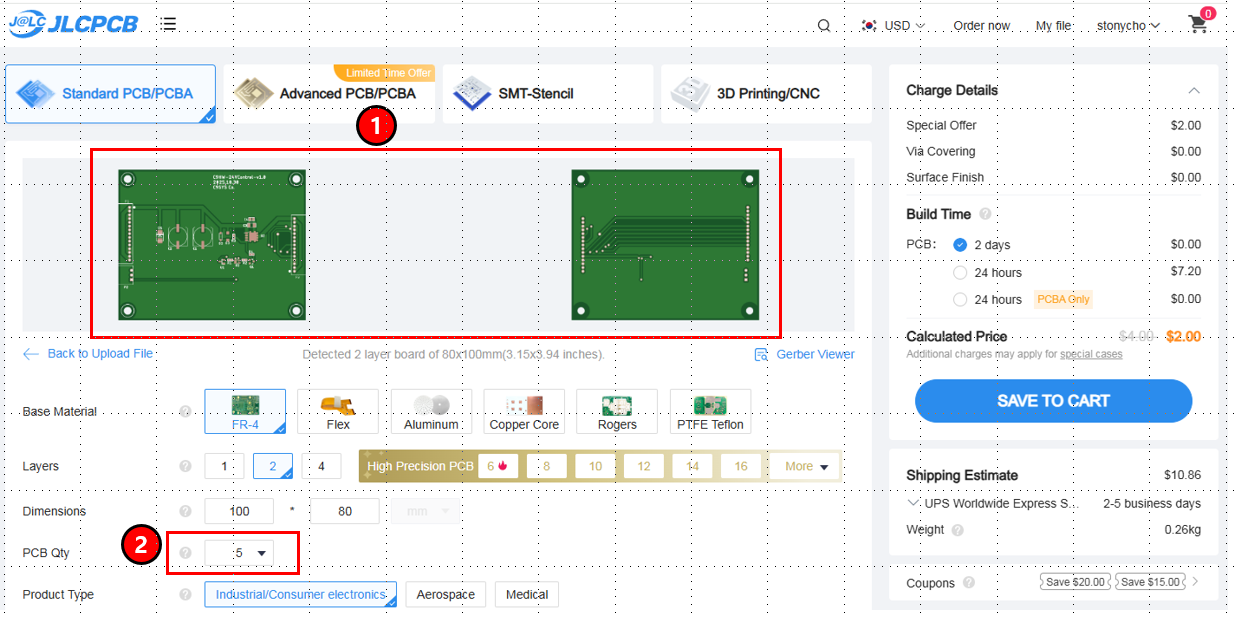
Gerber 파일을 업로드하면 아래와 같은 화면이 나타납니다.
①은 PCB 설계 내용을 시각적으로 미리보기 한 화면이며,
설계가 정상적으로 표시되는지 확인합니다.
다음으로 해야 할 일은 ②번 영역에서 발주 수량을 입력하는 것입니다.
원하는 수량을 입력하면 되며,
그 외의 여러 옵션들은 기본값으로 두어도 무방합니다.
처음에는 기본 설정을 유지하고 수량만 변경하는 것이 가장 간단하며,
PCB에 대해 좀 더 전문적인 설정을 하고 싶다면
각 Option 항목(두께, 색상, 동박두께 등)을 세부적으로 조정하면 됩니다.
이렇게 하면 PCB 제작 발주는 완료된 것이며,
다음 단계는 SMD PCB 조립 발주하기로 넘어갑니다.
SMD PCB 조립(PCBA) 발주 시작하기
아래 화면처럼 ‘PCB Assembly’ 항목이 표시되며,
이는 우리가 발주한 PCB에 부품을 실장하는 단계를 의미합니다.
화면의 빨간색 표시된 버튼을 클릭하면 조립 옵션 설정 단계로 이동합니다.

아래 화면은 조립 옵션을 설정하는 단계입니다.
빨간색으로 표시된 부분이 **조립을 진행할 면(Side)**을 의미합니다.
JLCPCB에서는 Top Side, Bottom Side, 또는 Both Sides(양면) 중에서
조립할 면을 선택할 수 있습니다.
오른쪽 화면에서 PCB 미리보기가 표시되며,
현재 설정된 면이 어떤 쪽인지 시각적으로 확인할 수 있습니다.
이번 예제에서는 Top Side만 조립하므로
화면 하단의 “Assemble top side” 항목에만 체크되어 있는 것을 볼 수 있습니다.
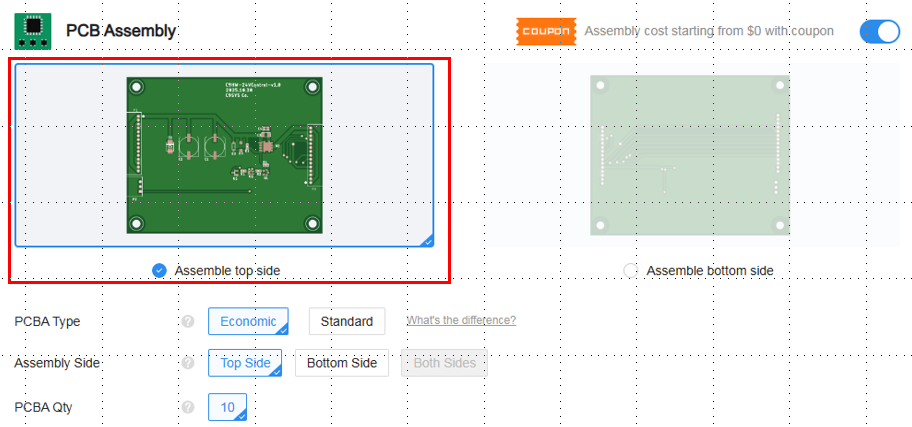
다른 옵션들은 기본값 그대로 두어도 무방합니다.
모든 설정을 확인한 뒤, 아래 그림처럼 ‘NEXT’ 버튼을 클릭하면
다음 단계로 넘어갑니다.
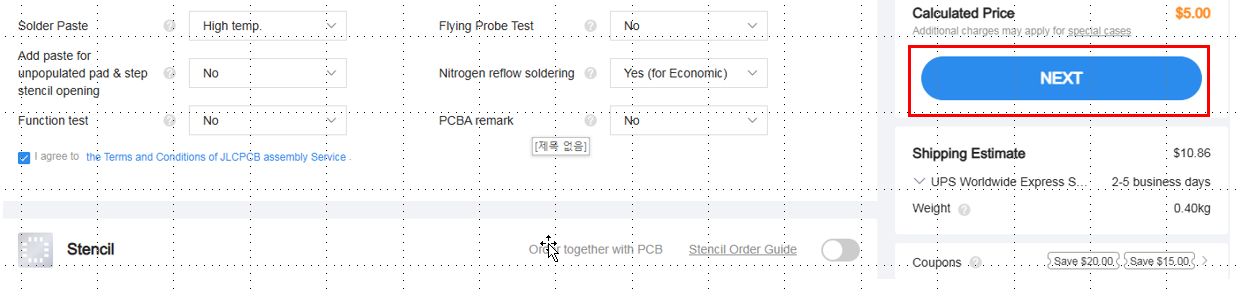
아래 화면이 나타나는데 여기서도 NEXT버튼을 클릭하면 됩니다.
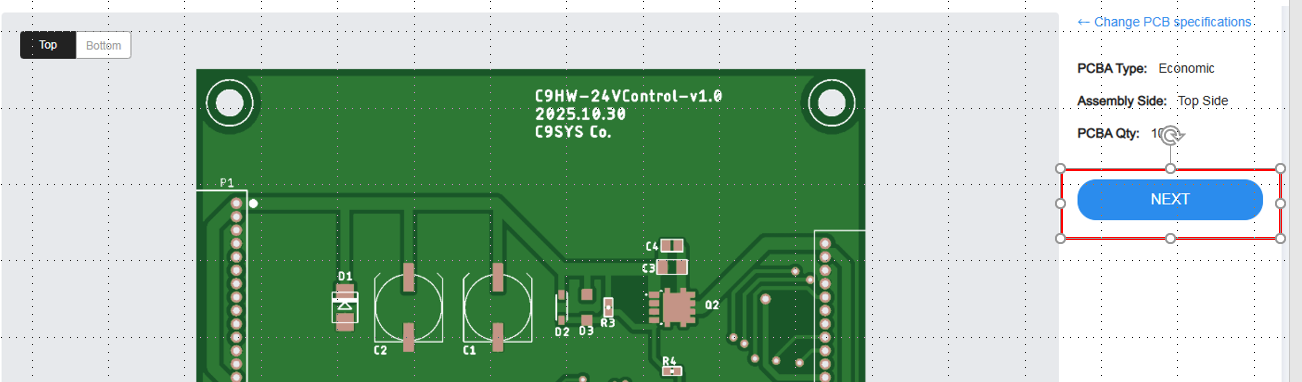
위 화면에서 NEXT를 클릭하면 아래 화면이 나타나는데 BOM(Bill Of Meterials) 파일과 부품의 Pick & Place(좌표)를 위한 CPL파일을 업로드 하는 단계 입니다.
BOM 및 관련파일 업로드
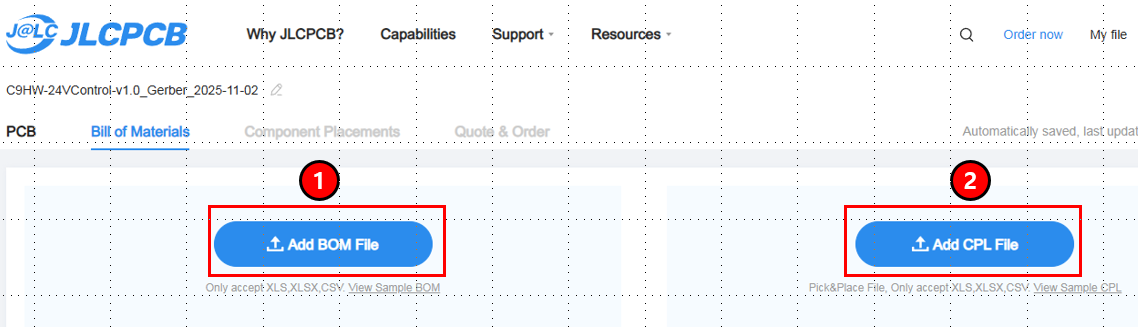
① Add BOM File 버튼을 클릭하여 부품 목록 파일을 업로드하고,
② Add CPL File 버튼을 클릭하여 부품의 실장 좌표 파일을 업로드합니다.
BOM 파일과 CPL 파일은 JLCPCB에서 요구하는 형식에 맞추어 작성해야 합니다.
JLCPCB 사이트에서 제공하는 샘플 Excel 파일(JLCSMT Sample)을 다운로드하여
그 형식에 맞춰 작성하면 됩니다.
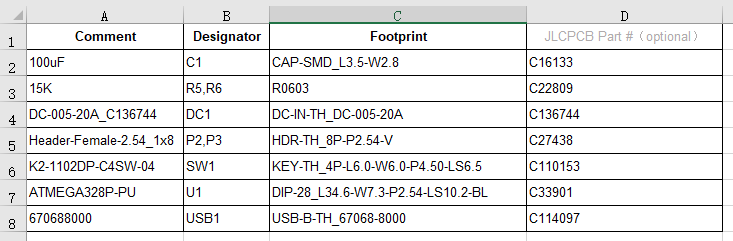
아래는 BOM 파일과 CPL 파일의 예시입니다.
Sample-BOM_JLCSMT.xlsx
JLCSMT_Sample_CPL1.xlsx
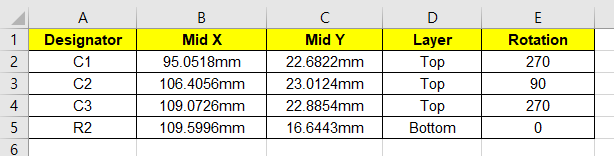
BOM 파일은 CAD의 Schematic 단계에서 Export하여 위와 같은 형식으로 만들 수 있습니다.
CPL 파일은 Gerber 파일이 생성된 폴더 내에 함께 존재하는 경우가 많으며,
해당 파일을 JLCPCB 포맷에 맞추어 업로드하면 됩니다.
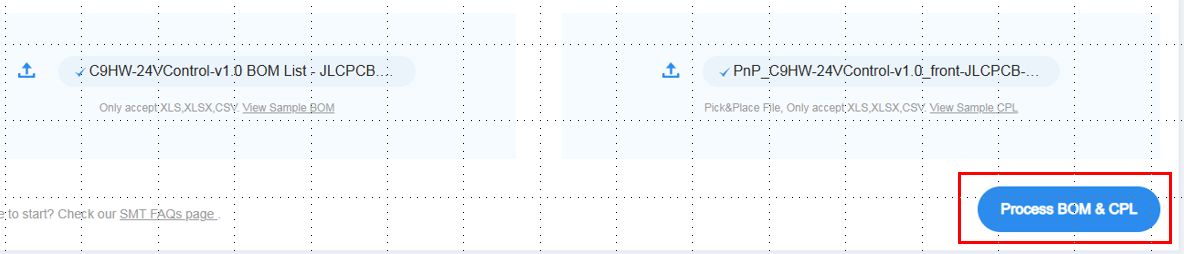
두 가지 파일을 모두 업로드 하면 아래와 같은 화면이 나타납니다. 업로드한 파일 이름이 나타나고 오른쪽 아래에
“Process BOM & CPL” 버튼을 클릭하면 다음 단계로 진행 합니다.
다음 단계는 부품을 지정하는 화면이 나타납니다.
부품 매칭 및 확인
업로드한 BOM 리스트를 기준으로
JLCPCB가 LCSC 부품 재고를 자동으로 검색 및 매칭하여 상태를 표시해 줍니다.
사용자는 이때 검색 아이콘을 클릭하여 재고가 없거나 자동 매칭되지 않은 부품을 수동으로 선택해 주어야 합니다.
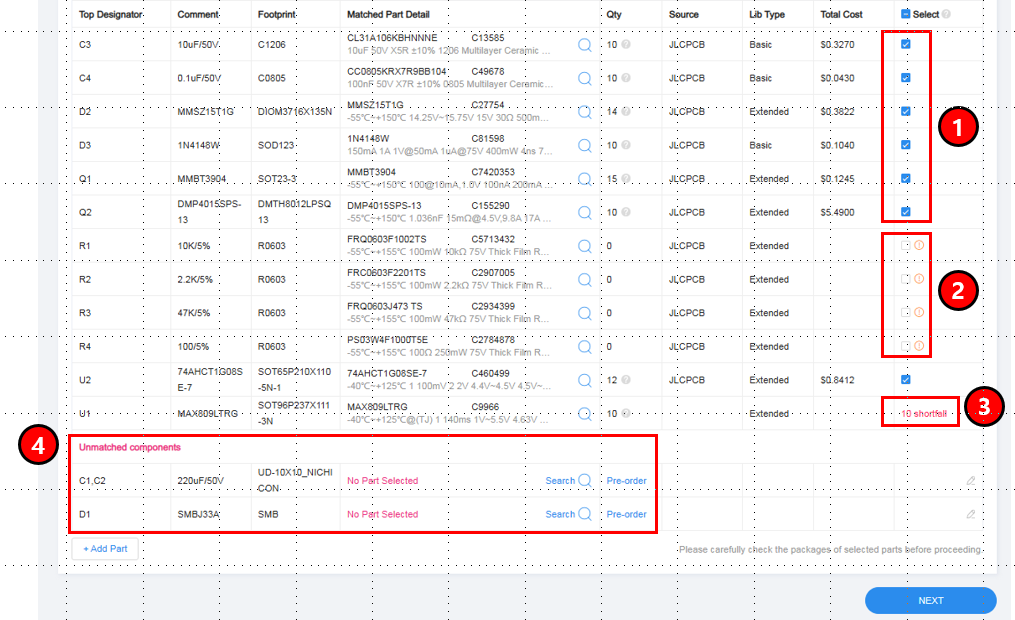
위 그림에서 ①번은 정상적으로 부품이 매칭된 경우이며,
②, ③, ④번은 매칭되지 않은 경우입니다.
이러한 경우에는 Search 버튼을 눌러 수동으로 부품을 매칭해야 합니다.
검색을 통해 동일한 부품이 LCSC 재고 내에서 발견되면
해당 항목을 선택하여 연결할 수 있습니다.
만약 검색을 해도 동일한 부품이 없을 경우,
해당 부품은 조립 대상에서 제외한 후,
별도로 구매하여 수작업으로 납땜을 해주어야 합니다.
아래 화면은 검색(Search) 버튼을 클릭하여
수동으로 부품을 매칭하는 과정입니다.
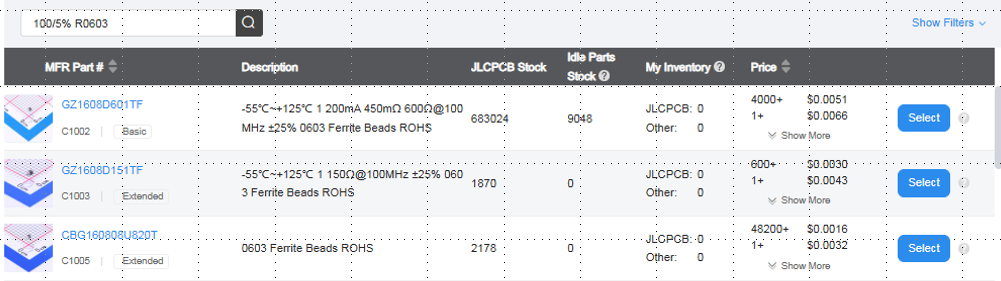
예를 들어, 저항 100Ω R0603을 검색하면
아래와 같이 여러 유사한 부품 목록이 표시됩니다.
이 중에서 사양이 일치하는 항목을 선택하면 됩니다.
단, 가끔 저항 값이 100/5%처럼 검색칸에 % 가 포함되어 있는 경우,
검색어가 정확히 일치하지 않아 결과가 나타나지 않을 수 있습니다.
이런 경우에는 검색어를 단순히 “100 R0603” 또는 R0603으로 입력하면
정상적으로 검색됩니다.
부품 방향(Polarity) 검토 및 수정
부품 매칭 작업이 완료된 후 NEXT 버튼을 클릭하면
아래와 같은 화면이 나타납니다.
이 화면은 우리가 선택한 부품이 PCB 상에 실제로 실장되는 모습을 시뮬레이션으로 보여줍니다.
각 부품의 위치, 방향, Footprint가 올바른지 확인할 수 있으며,
오른쪽에는 Top Designator / LCSC Part / Comment / Footprint 정보가 함께 표시됩니다.
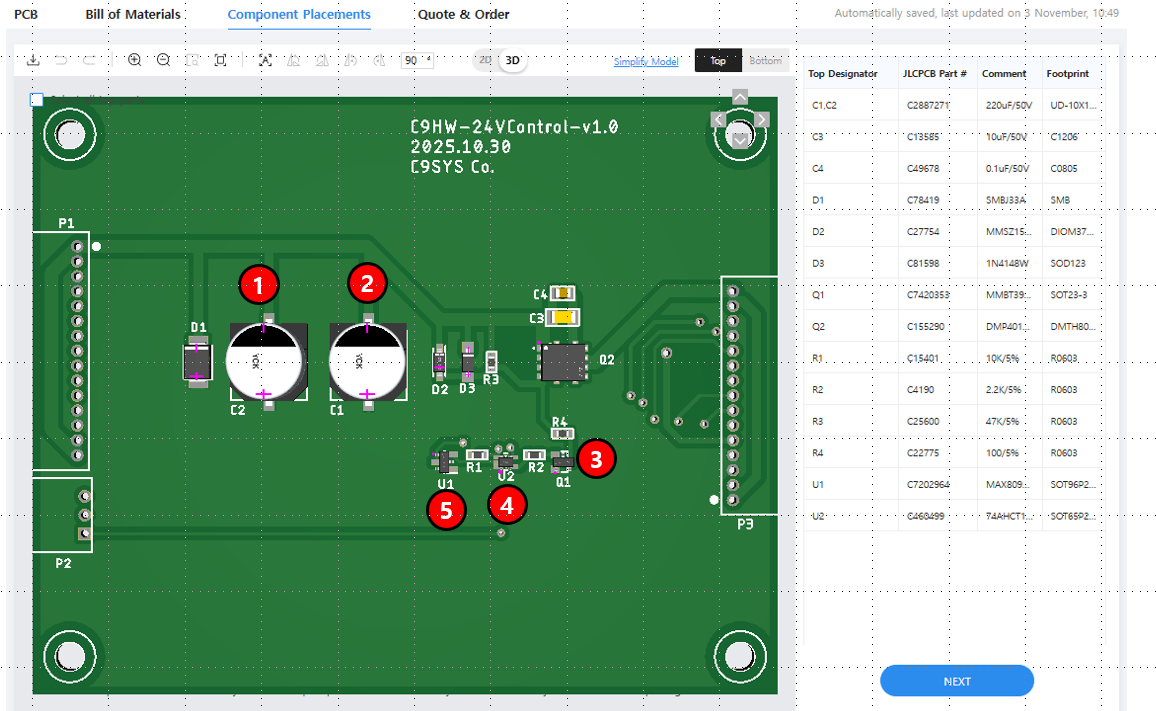
여기서 주의해야 할 점은, 부품의 위치는 맞게 실장되지만 방향(Polarity)이 잘못된 경우가 있을 수 있다는 것입니다.
이는 우리가 만든 CPL 파일의 부품 방향 정보가
JLCPCB의 좌표 기준과 다를 수 있기 때문으로 추정됩니다.
위 보드에서도 ①~⑤번으로 표시된 부품들이 방향이 맞지 않는 것을 확인할 수 있습니다.
이런 경우에는 각 부품을 개별적으로 클릭하여 방향을 수정해야 합니다.
화면 상단의 아이콘 메뉴를 보면
부품의 회전(Orientation)을 바꿀 수 있는 아이콘이 있으므로,
이를 이용해 정확한 방향으로 조정해 주어야 합니다.
아래는 방향 수정을 완료한 화면 입니다.
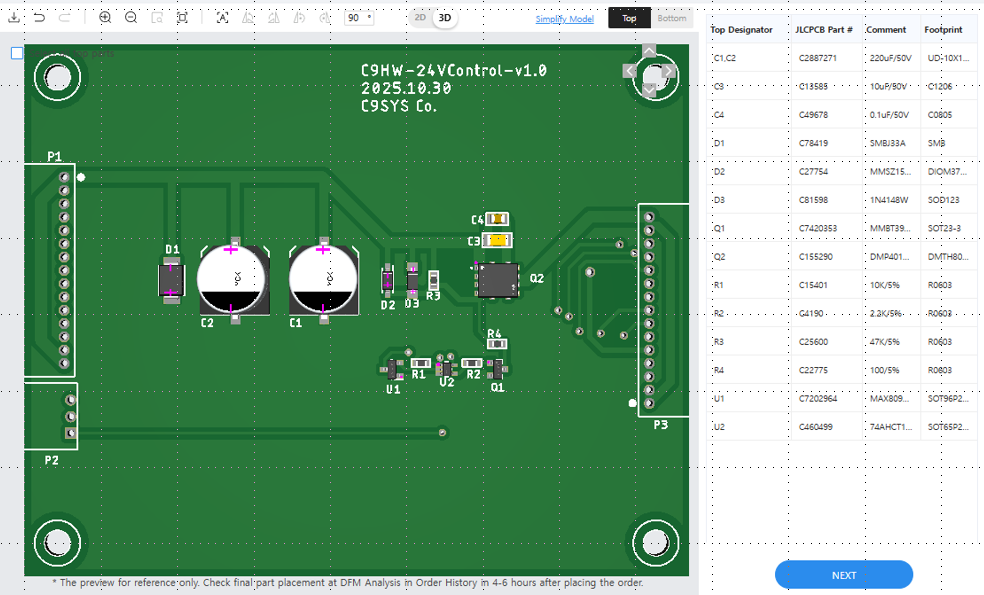
모든것이 정상적으로 설정완료된 상태입니다.
NEXT 버튼을 클릭하여 다음 단계로 이동합니다.
견적 확인 및 최종 발주
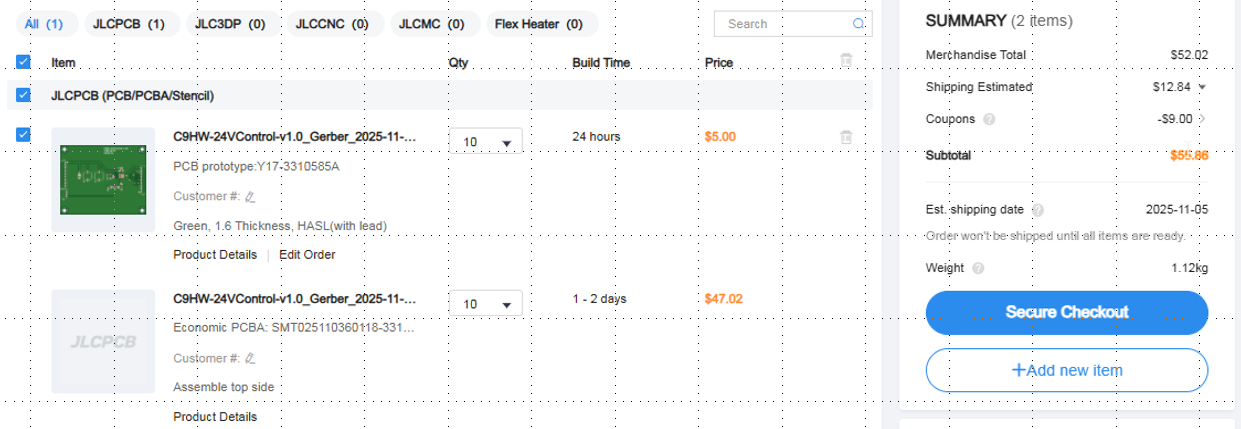
이 단계에서는 조립 비용이 자동으로 계산된 종합 견적표가 표시됩니다.
금액을 확인한 후, 하단의 “SAVE TO CART” 버튼을 클릭하면
결제(Checkout) 화면으로 이동합니다.
이후 배송 주소, 결제 방법, 납기 옵션 등을 선택하여
최종 발주를 완료하면 됩니다.
마무리
이번 과정을 통해 JLCPCB에서 PCB 제작과 SMD 조립(PCBA)을 한 번에 발주하는 방법을 살펴보았습니다.
Gerber, BOM, CPL 파일만 준비되어 있다면,
별도의 납땜 작업 없이 완성된 조립 보드를 받아볼 수 있습니다.
직접 납땜하는 수고를 덜고, 프로토타입 제작 시간을 크게 단축할 수 있다는 점이
이 서비스의 가장 큰 장점입니다.
물론 부품 매칭이나 방향 확인 등 세심한 검토는 여전히 필요하지만,
한번 절차를 익혀두면 이후에는 훨씬 수월하게 진행할 수 있습니다.
이 글이 JLCPCB 조립 발주를 처음 시도하시는 분들에게
실질적인 도움이 되었기를 바랍니다.
Great site. A lot of useful information here.
I am sending it to several friends ans additionally sharing in delicious.
And certainly, thanks on your sweat!